
Конкурс центров образования цифрового и гуманитарного профилей "Точка роста" 2022
%3Aformat(webp)%2F782329.selcdn.ru%2Fleonardo%2FuploadsForSiteId%2F201430%2Fcontent%2F92942910-9eae-404b-9572-945ca4da4e87.jpeg)
 Аннотация к проекту номинация№ 2 Ковалева О.А. МБОУ СОШ № 9 имени И.Ф.Лубянецкого ст.Новощербиновская (959.1 KiB)
Центр образования цифрового и гуманитарного профилей «Точка роста» на базе МБОУ СОШ № 9 имени И.Ф.Лубянецкого принял участие в муниципальном этапе краевого конкурса "Самая эффективная "Точка роста" для Центров "Точка роста" и занял первое место.
Краевой конкурс «Самая эффективная «Точка роста» для центров «Точка роста» в 2022 году
Проект съемка видеофильма «Влюбленные» в стиле журнала «Ералаш»
Автор: Ковалева Ольга Анатольевна, педагог дополнительного образования структурного подразделения центра цифрового и гуманитарного профилей «Точка роста» на базе МБОУ СОШ № 9 имени И.Ф.Лубянецкого ст.Новощербиновская
Тема: Сущность фотографии.
Тип урока: урок изучения трудовых приемов и операций.
Форма проведения: урок-практикум.
Цель урока: познакомить учащихся с историей и видами коллажа. Создание условий для воспитания и реализации интеллектуально-творческого потенциала детей, совершенствование знаний и умений работы на ПК в программе AdobePhotoShop.
Методы обучения: словесный, наглядный, наглядно-демонстративный, поисковый, репродуктивный.
Задачи:
- познакомить учащихся с одним из методов создания композиции в технике – двойная экспозиция;
- совершенствование знаний и умений работы в программе AdobePhotoShop;
- закрепить умения использовать основные инструменты программы программе AdobePhotoShop;
- отработать навык использования инструментов «кривые», «коррекция», «выделение», «перекрытие»
- научить технологическим операциям ретуширования фотографий.
- выявить ошибки и способы их устранения;
- развитие художественно-творческих способностей учащихся;
- развитие ассоциативного мышления, фантазии, зрительной памяти;
- развитие художественного вкуса.
Материально-техническое и дидактическое оснащение урока:
Персональные компьютеры, экран, программное обеспечение «AdobePhotoShop», электронная папка с документами, содержащая фотографии для редактирования.
Изучив тему, учащиеся должны:
Знать:
Особенности использования основных инструментов программы.
Уметь:
Редактировать фотографии: изменять их оттенок, изменять глубину цвета лица на фотографии, работать с добавленными фотографиями на основном фото, умение трансформировать и налаживать перекрытие фото, убирать лишние детали на фотографии.
Ход урока
1. Целевая установка:
Сообщение темы и разъяснение цели урока (что будут делать обучающие и чему научатся)
2. Вводная беседа:
На прошлом уроке мы фотографировали в технике мультиэкспозиция.
Вот несколько примеров фотографий. Мультиэкспозиция – это фотографическая техника объединения двух и более изображений в одно. Она появилась из-за ошибок и небрежности в обращении с пленко. Сейчас это фотографический прием.
На этом уроке мы узнаем, что такое двойная экспозиция. Несколько примеров из интернета. Двойная экспозиция – это соединение двух абсолютно разных сюжетов в один. Можно снять одним объективом с разных сторон, под разным углом путем наложения одной фотографии на другую. Специально к уроку я подготовила фотографию. Наложила один слой на другой.
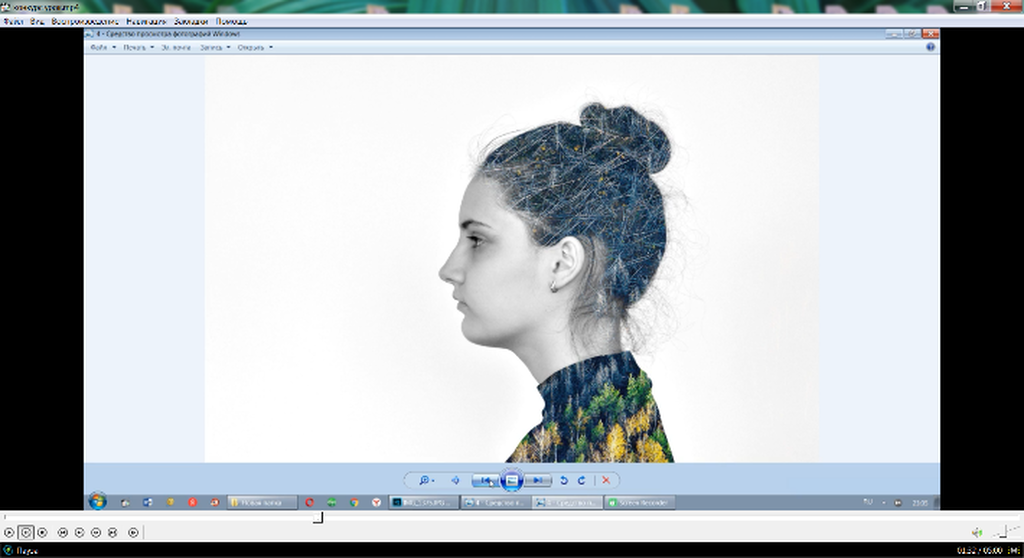 3. Объяснение нового материала
Вот еще пример.
Такое же фото мы сейчас попробуем сделать сами.
Рис. 1
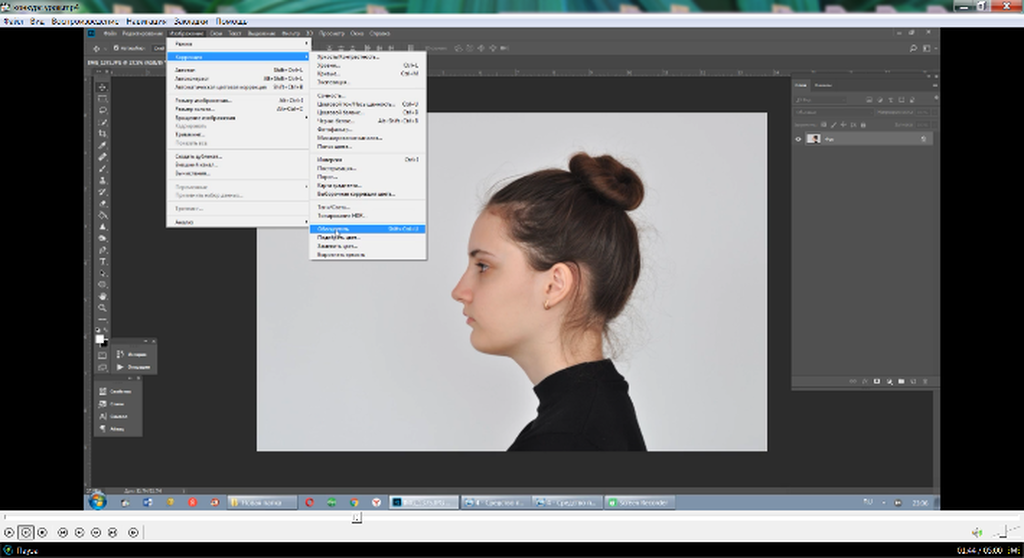 Для этого мы переходим во вкладку «Изображение».
Выбираем «Коррекция» и «Обесцветить».
Рис. 2
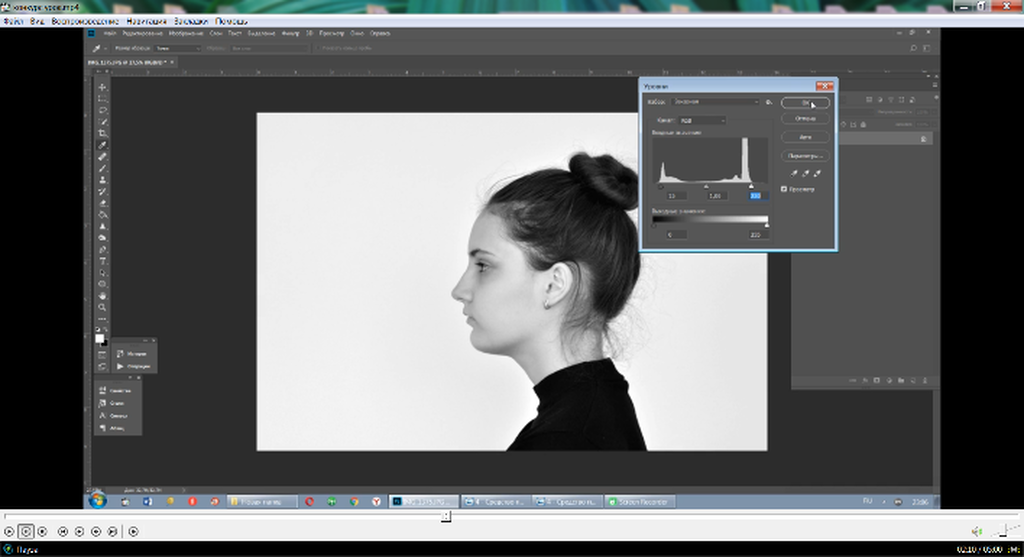 Далее нам нужно осветлить светлые участки на фото и затемнить темные. Для этого мы заходим на вкладку «Изображение». Выбираем «Коррекция» Этого можно добиться с помощью «Уровней» либо «Кривых». Я покажу на примере «Уровней». Затемняем, осветляем. Выбираем.
Рис. 3
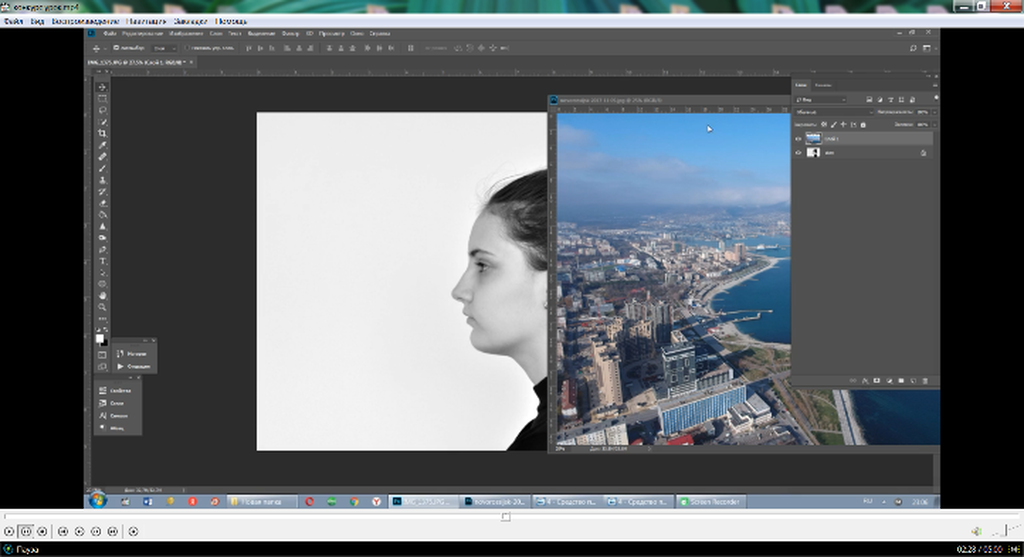 Далее мы выбираем наше изображение на перекрытие. Отрываем вкладку «Файл» и выбираем «Открыть» Выбираем фото для перекрытия в отрывшемся окне. Это может быть либо пейзаж, либо графика. Открыть. Перетаскиваем фото для перекрытия с помощью инструмента в левой панели инструментов «Перемещение» Для этого зажимаем фото и перетаскиваем на основное фото.
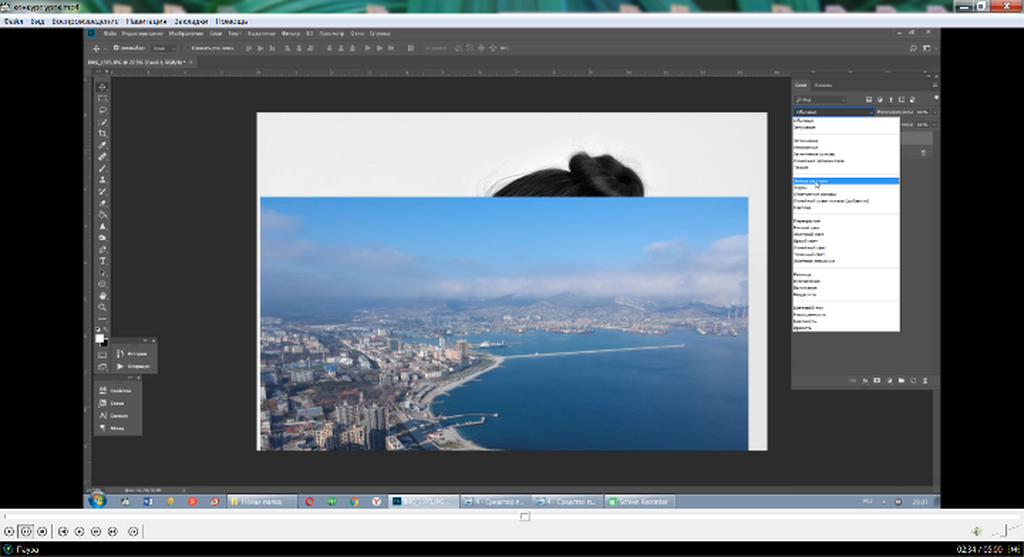 Рис. 4
Закрываем фото для перекрытия. Ставим на новом слое режим наложения «Замена светлым». Для этого мы заходим на в панели инструментов справа и выбираем режим наложения.
Рис. 5
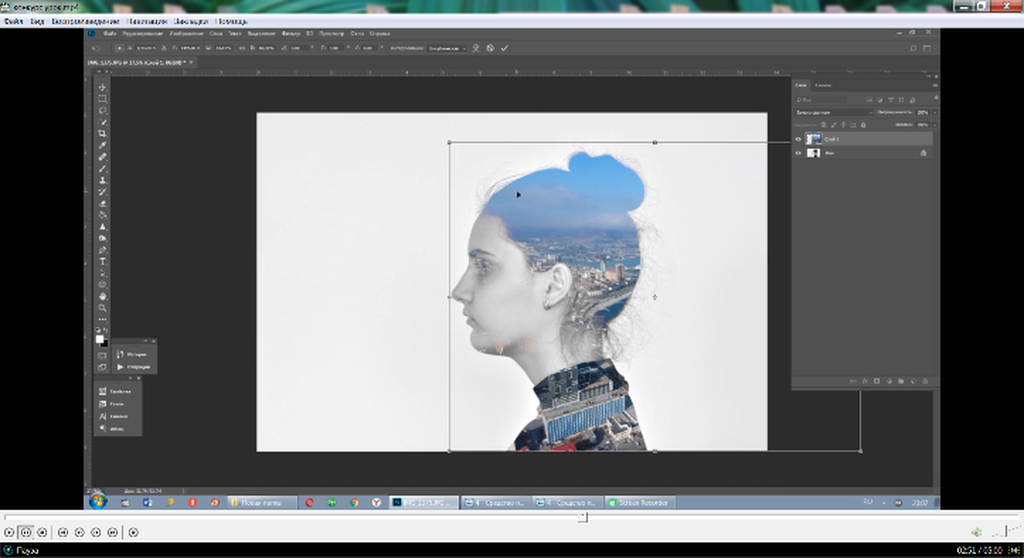
Ctrl+T на клавиатуре. И трансформируем фотографию. Подгоняем. Смотрим. Применяем с помощью клавиши Enter на клавиатуре. Готово.
Рис. 6
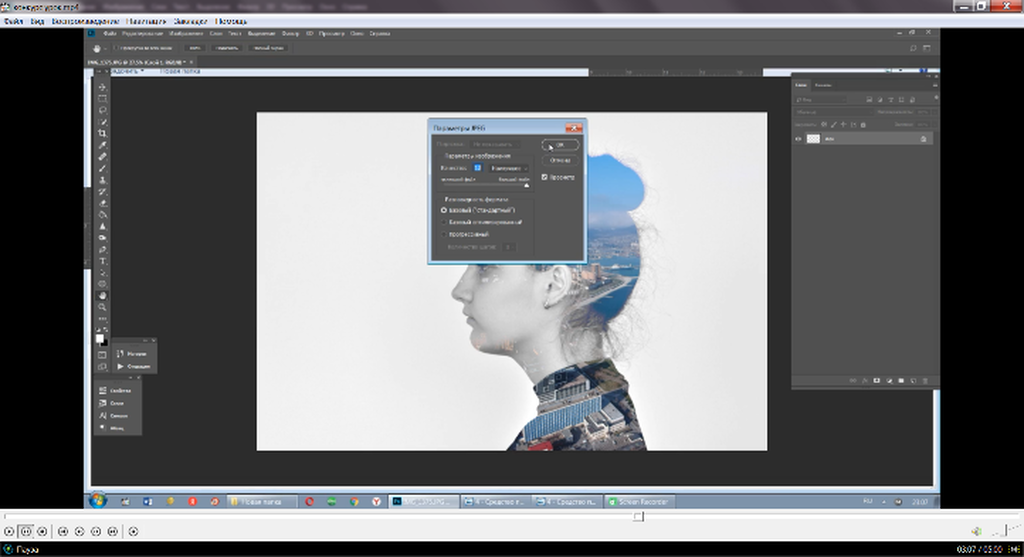
Сохраняем фото вкладка «Файл». Выбираем «Сохранить как». В открывшемся окне переименовываем фото. Формат фотографии jpeg, качество наилучшее.
Рис 7
4. Самостоятельная работа учащихся.
Учащиеся выполняют задание, учитель осуществляет контроль с помощью локальной сети. В результате, учащиеся вспоминают основные операции, которые научились выполнять на уроке.
Далее учитель анализирует работу каждого учащегося. Оценивает работу каждого учащегося, разбирает наиболее характерные недочеты и ошибки в работе, отмечает лучшие работы.